Wanderung selbst planen
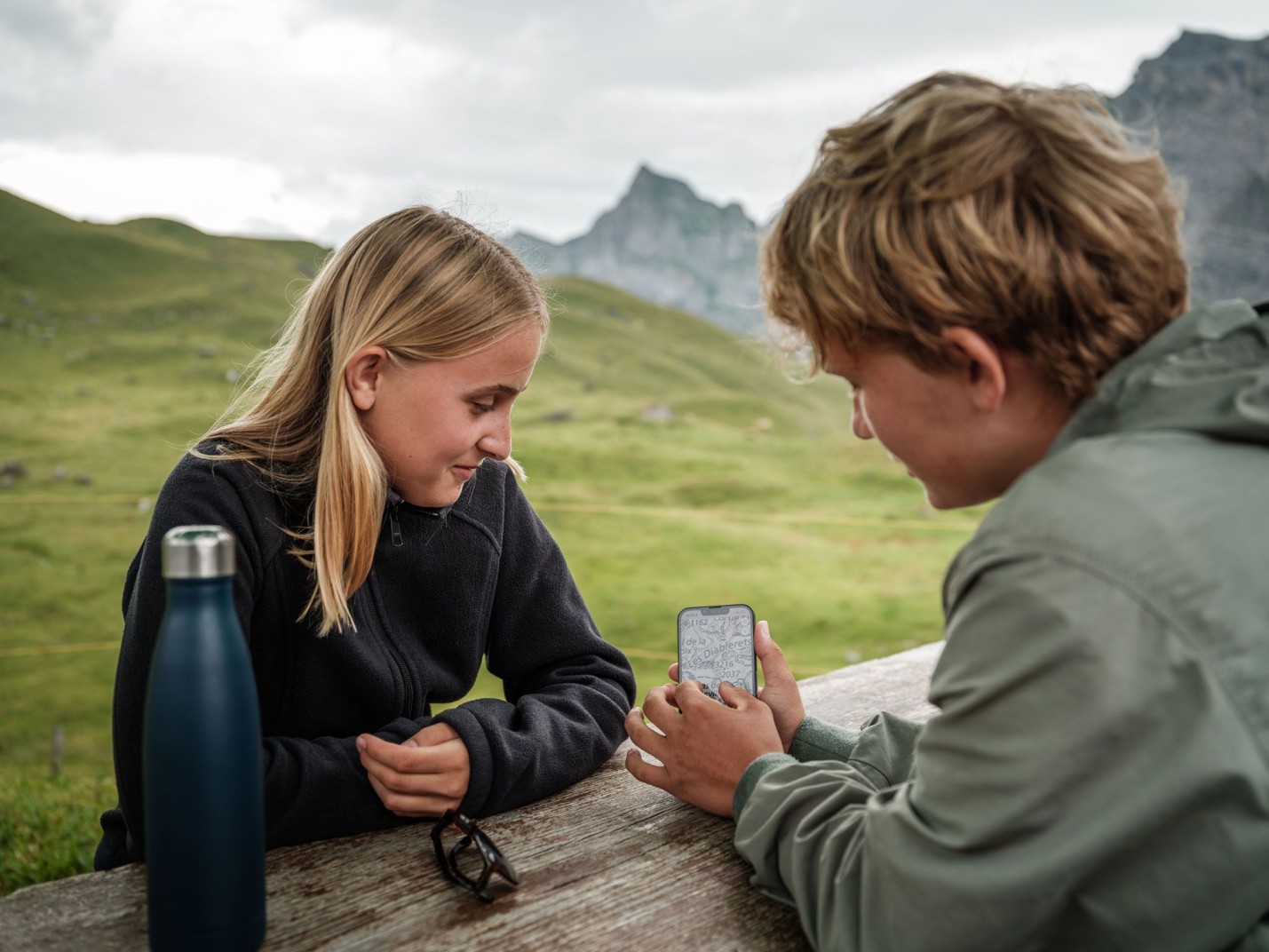
Deine Individuelle Wanderroute
Mit unserem Routenplaner zeichnest du eine eigene Wanderroute auf der Karte und kannst diese unter anderem in die swisstopo-App importieren.
Im Routenplaner können Zwischenziele gesetzt werden und abhängig
vom Typ der Wanderung werden die Wanderzeit und zusätzliche Eckdaten, wie Distanz, Auf- und Abstieg oder körperliche Anforderung automatisch berechnet.
Im Dashboard: Selbst geplante Wanderungen
Wenn du dich auf unserer Website eingeloggt hast, findest du im Dashboard den Reiter «Meine Wanderungen». Dort kannst du deine eigenen Routen unter «Selbst geplante Wanderungen» neu planen oder anzeigen.
Titel und Kategorie festlegen
Du kannst für deine Wanderung einen Namen und eine Beschreibung eingeben. Danach erfolgt die Angabe der Kategorie der Wanderung. Folgende stehen zur Auswahl: Wanderung, Winterwanderung, Schneeschuhwanderung. Im Schnee ist man etwas langsamer unterwegs: So hat die Wahl der Kategorie Auswirkungen auf die automatische Angabe der Wanderzeit und der körperlichen Anforderung. Das automatisch generierte Höhenprofil lässt dich erkennen, ob es eine steile oder eher flache Wanderung ist und ob es Passagen mit vielen Höhenmetern am Stück zu bewältigen gibt.
Route zeichnen
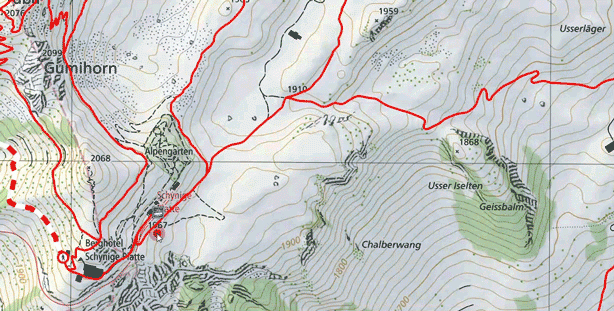
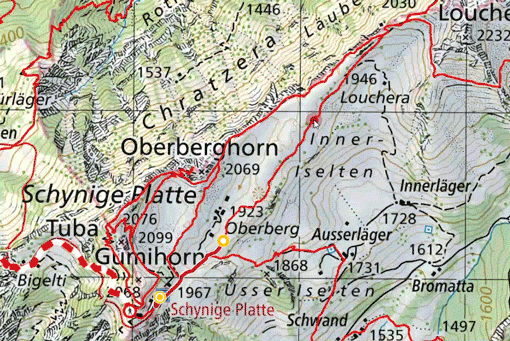
Zwischenziele setzen
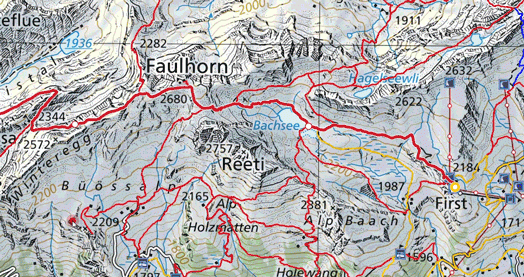
Das bedeuten die Tooltips
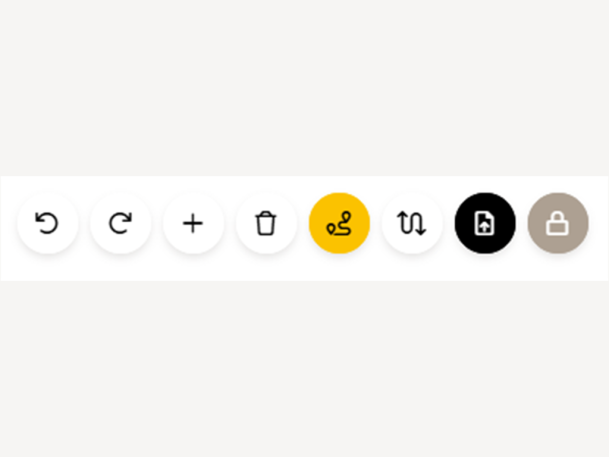
Benutze «Rückgängig machen» und «Wiederherstellen», um alle zuletzt gemachten Änderungen zu bearbeiten.
Die Route kann jederzeit um zusätzliche Strecken ergänzt werden. Wähle die Funktion «Neuer Abschnitt» und starte an einer beliebigen Position einen neuen Streckenabschnitt auf der Karte. So lassen sich zum Beispiel Unterbrüche planen, wenn ein Teil der Strecke mit einer Seilbahn zurückgelegt wird.
Möchtest du einen Teil deiner Route entfernen, kannst du einzelne Streckenabschnitte löschen. Wähle dazu «Abschnitt löschen». Die aktuell gewählte Route wird gelöscht.
Die Snapping-Funktion kannst du auch manuell deaktivieren. Dies ist insbesondere hilfreich, wenn du in einer hohen Zoomstufe detailliert zeichnest.
Die Funktion «Route umkehren» wechselt die Gehrichtung inklusive der Abfolge der Zwischenziele und die Darstellung des Höhenprofils.
Willst du eine bereits geplante oder absolvierte Wanderung aus einem anderen Tool (z.B. outdooractive, SchweizMobilPlus, Strava) als Grundlage nutzen, kann diese als GPX- oder KML-Datei importiert werden. Diese importierte Route kannst du beliebig editieren. Als Hilfestellung wird die Originalroute als grüne Linie bis zum nächsten Speichern oder Abbrechen dargestellt. ACHTUNG: Hast du bereits eine Route gezeichnet, wird diese durch die importierte Route gelöscht und überschrieben.
Den Editiermodus deaktivierst du durch «Editor sperren».
Route anzeigen
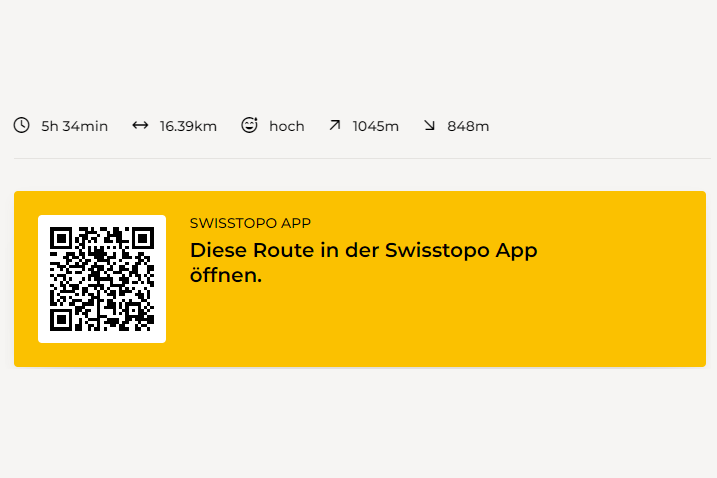
Deine gespeicherten Routen werden auf der interaktiven Karte angezeigt. Unterhalb der Karte erscheinen die Eckdaten Distanz, Wanderzeit, Auf- und Abstieg und die geschätzte körperliche Anforderung. Den Titel der Wanderung und eine allfällige Beschreibung siehst du oberhalb der Karte.
Du willst deinen Routenverlauf während der Wanderung zur Orientierung nutzen? Dann importiere die Route mit dem QR-Code in die swisstopo-App auf dem Smartphone. Die Zwischenziele, der Titel und die Beschreibung werden dabei auch importiert. Die Wanderzeiten hingegen nicht. Stattdessen werden diese in der App mit deinem persönlich eingestellten Geschwindigkeitsfaktor neu berechnet.


Christa Brügger
25.06.2024 • 15:01
Guten Tag! Meine selbst eingezeichnete Wanderroute erscheint nach dem Speichern leider nur in Gelb, nicht Rot, was es erschwert, die Wegführung von den übrigen Wanderwegen zu unterscheiden. Ich habe nicht herausgefunden, wie ich das ändern könnte. Vielen Dank im Voraus für Ihre Antwort - Christa Brügger
Michael Dubach
26.06.2024 • 09:05
Guten Tag Frau Brügger
Vielen Dank für Ihre Rückmeldung. Sie können die Farbe nicht selber ändern, jedoch werden wir im nächsten Update die Farbe wieder auf Rot ändern und die Linie verbreitern. So sollte die Route wieder besser sichtbar sein.
Freundliche Grüsse
Michael Dubach
Marianne Beeler
11.06.2024 • 10:51
guten Tag. Früher konnte ich meine selbst gezeichnete Tour ganz einfach ausdrucken auf Papier. Wird das auch wieder gehen beim nächsten Update? Ich habe gerne eine Ausführung in Papierform dabei, zur Sicherheit.
Michael Dubach
11.06.2024 • 14:41
Guten Tag Frau Beeler
Vielen Dank für die Rückmeldung. Im nächsten Update wird es möglich sein, die Karte per Mausklick im Kartenviewer von map.geo.admin.ch zu öffnen und die dortigen umfangreicheren Druckoptionen zu nutzen.
Freundliche Grüsse
Michael Dubach